
Guia do especificador
Como criar uma PEM: do zero ao envio para o cliente
O guia completo do Especifiq, parte por parte, com as telas do sistema. As sete primeiras partes são a jornada essencial — criar a PEM, adicionar materiais, organizar por ambiente e enviar a primeira versão ao cliente. As nove seguintes aprofundam cada recurso, para ler quando a dúvida aparecer.
Publicado por Especifiq · Atualizado em 17 de setembro de 2026 · 16 partes
Comece aqui
A jornada, do zero ao envio
Sete partes na ordem em que acontecem. Se você acabou de criar a conta, é por aqui: leva cerca de dez minutos até a primeira versão chegar na mão do cliente.
0Parte 0
O caminho, em uma tela
O Especifiq é onde o arquiteto e o designer de interiores montam a PEM — a Planilha de Especificação de Materiais — ambiente por ambiente, enviam para o cliente aprovar item a item e mantêm tudo versionado, com registro de quem aprovou o quê e quando.
As sete primeiras partes abaixo são a jornada completa: do zero ao envio da primeira versão. As outras nove aprofundam o que aparece pelo caminho — e você pode ler só a que precisa, quando precisar.
- Três palavras voltam o tempo todo: material (o que você especificou), ambiente (onde ele vai) e versão (o que o cliente vê).
- A conta de especificador é gratuita e não há limite de PEMs.
- Você não precisa cadastrar produto para começar: o catálogo da plataforma já está disponível.
1Parte 1
O que é uma PEM
A PEM lista, ambiente por ambiente, todos os materiais e acabamentos do projeto: revestimento, piso, louça, metal, marcenaria. Cada item carrega fabricante, linha, cor, acabamento, medida, foto e ficha técnica. É a referência que o cliente aprova e que a obra e os fornecedores seguem.
No Excel isso funciona até o dia em que o link quebra, a foto desaparece e existem cinco arquivos chamados “final_v3_revisado” sem ninguém saber qual foi aprovado. Aqui o produto vem de um catálogo com ficha técnica, cada envio fecha uma versão e cada aprovação fica registrada com data.
- O material entra uma vez na lista, mesmo que vá para quatro ambientes.
- A ficha técnica fica junto do item — é o que a obra consulta na hora de assentar.
- Nada do que você edita chega ao cliente antes de você enviar.
2Parte 2
Minhas PEMs: a sua área
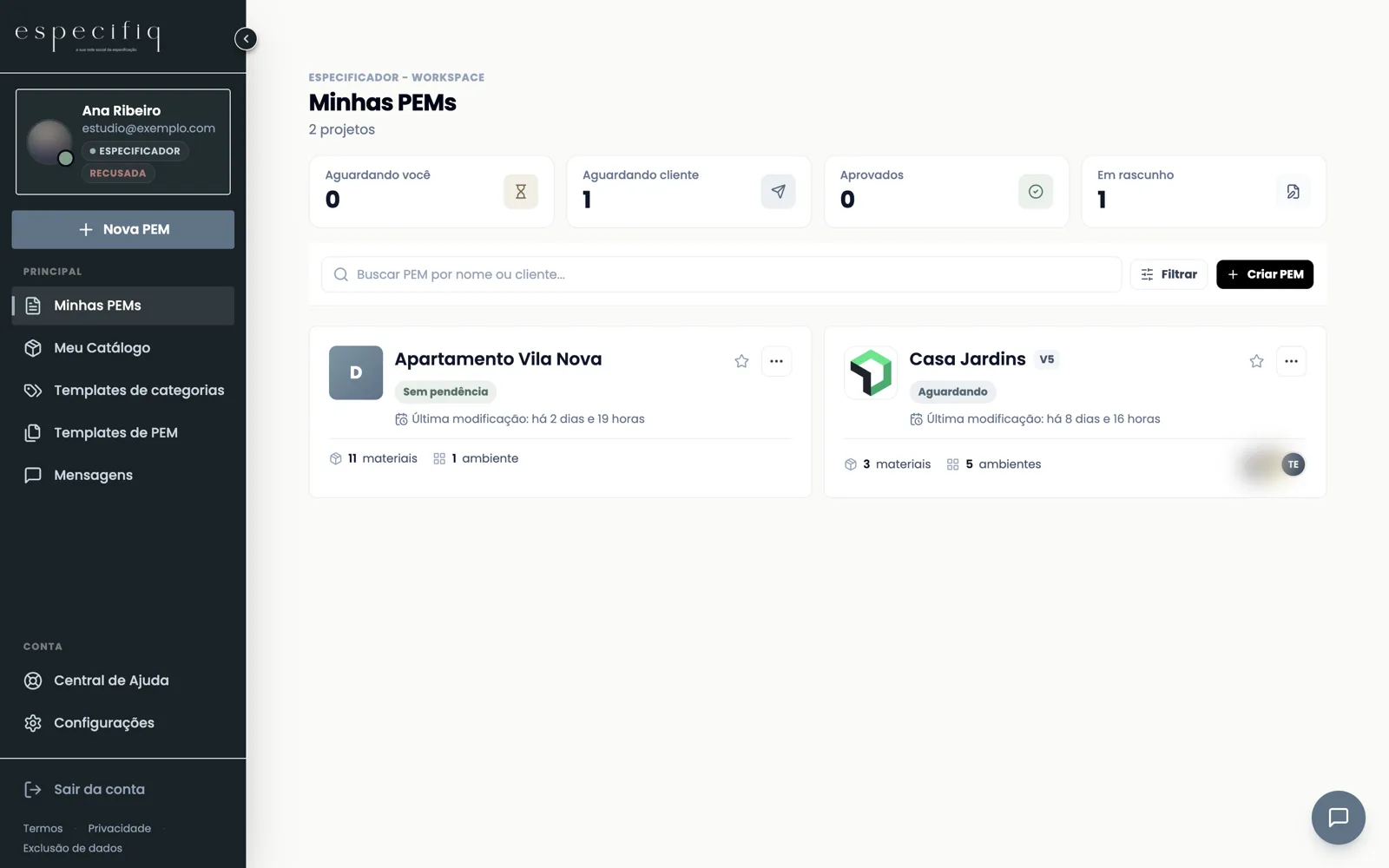
Esta é a tela inicial. Toda planilha que você cria mora aqui, e os contadores do topo dizem de quem é a vez: aguardando você, aguardando cliente, aprovados e em rascunho.
Cada cartão mostra o nome do projeto, quantos materiais e ambientes tem e em que pé está a última versão. No menu da esquerda ficam Meu Catálogo, Templates de categorias, Templates de PEM, Mensagens e, embaixo, Central de Ajuda e Configurações. No celular esse menu abre no botão do topo.
- O botão Nova PEM, no alto do menu, está disponível em qualquer tela do painel.
- A busca do topo encontra PEM por nome do projeto ou por cliente.
- O cartão também mostra há quanto tempo a PEM foi modificada.
3Parte 3
Criando a sua primeira PEM
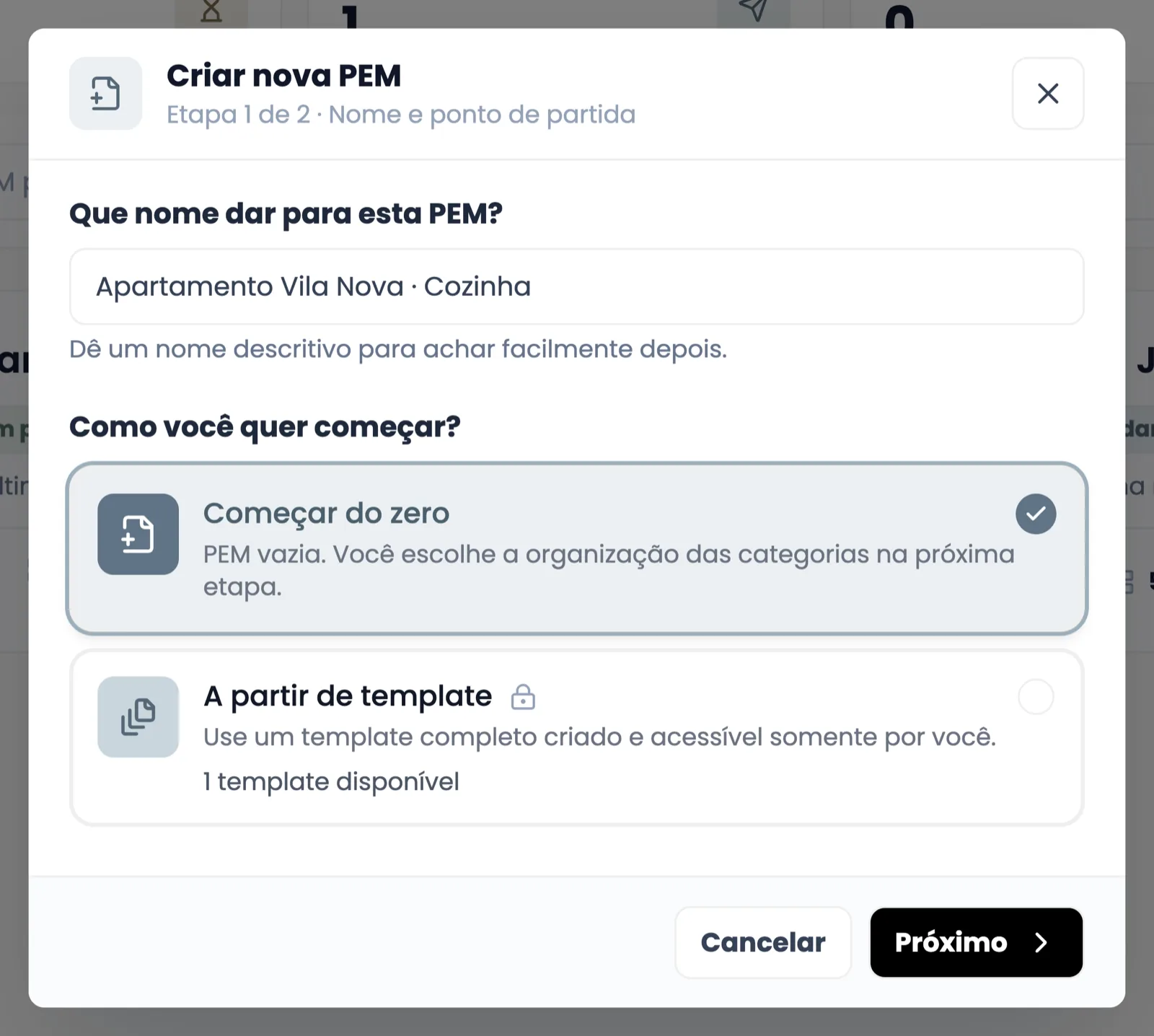
São duas etapas. Na primeira você dá o nome do projeto — use o nome que o escritório já usa — e escolhe o ponto de partida: começar do zero ou partir de um template de PEM, que é uma planilha sua que já virou modelo.
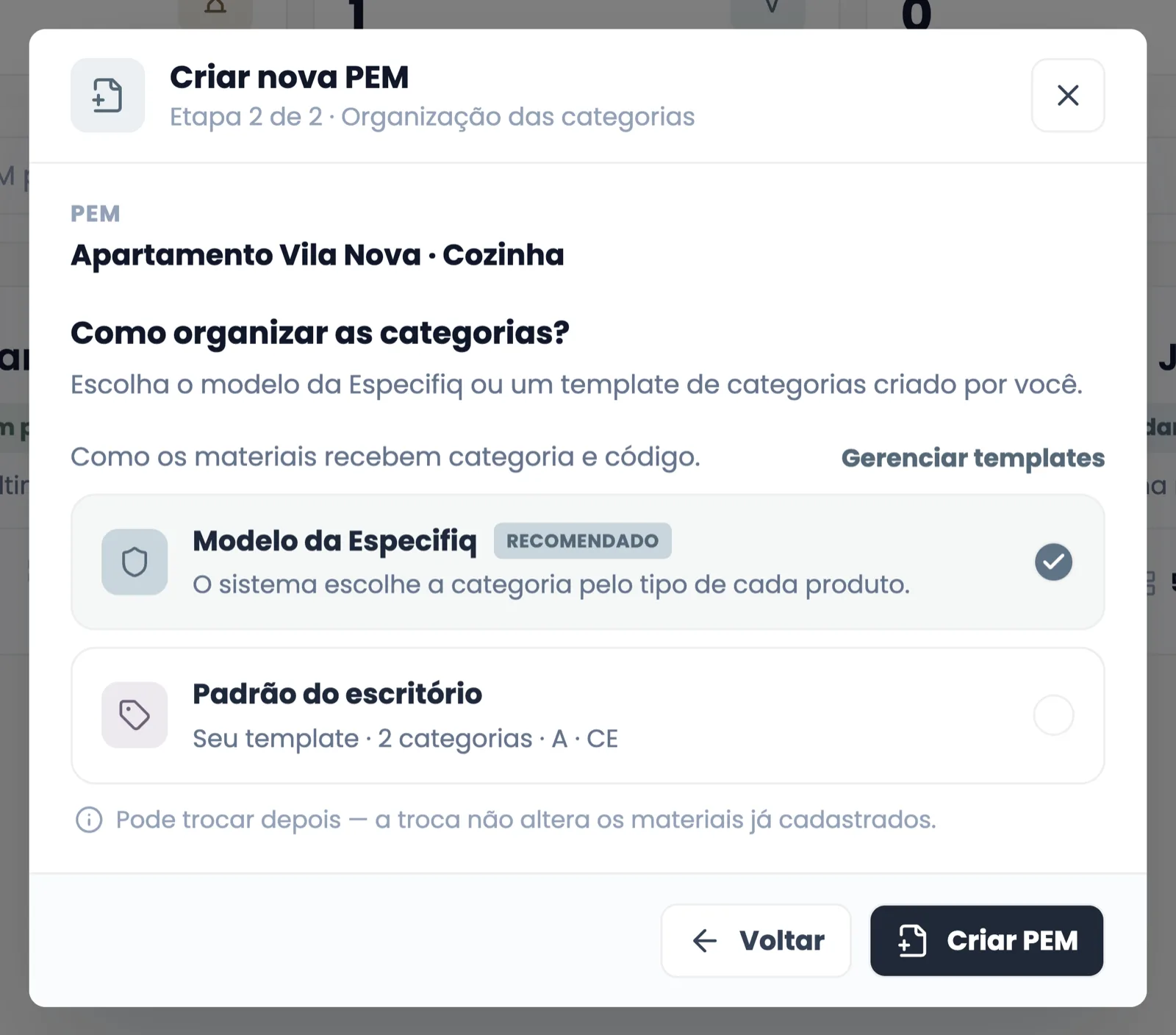
Na segunda etapa você resolve a organização das categorias: o modelo da Especifiq, que escolhe a categoria pelo tipo do produto, ou um template seu, com as suas siglas. Nada fica travado — a troca depois não altera os materiais já cadastrados.
- No primeiro projeto, “Começar do zero” é o caminho; do segundo em diante o template poupa a montagem.
- A categoria escolhida aqui define o prefixo do código de cada material (CE01, PL01, HI01).
- A PEM nasce em edição e visível apenas para você.
4Parte 4
Dentro da PEM: materiais, ambientes e categorias
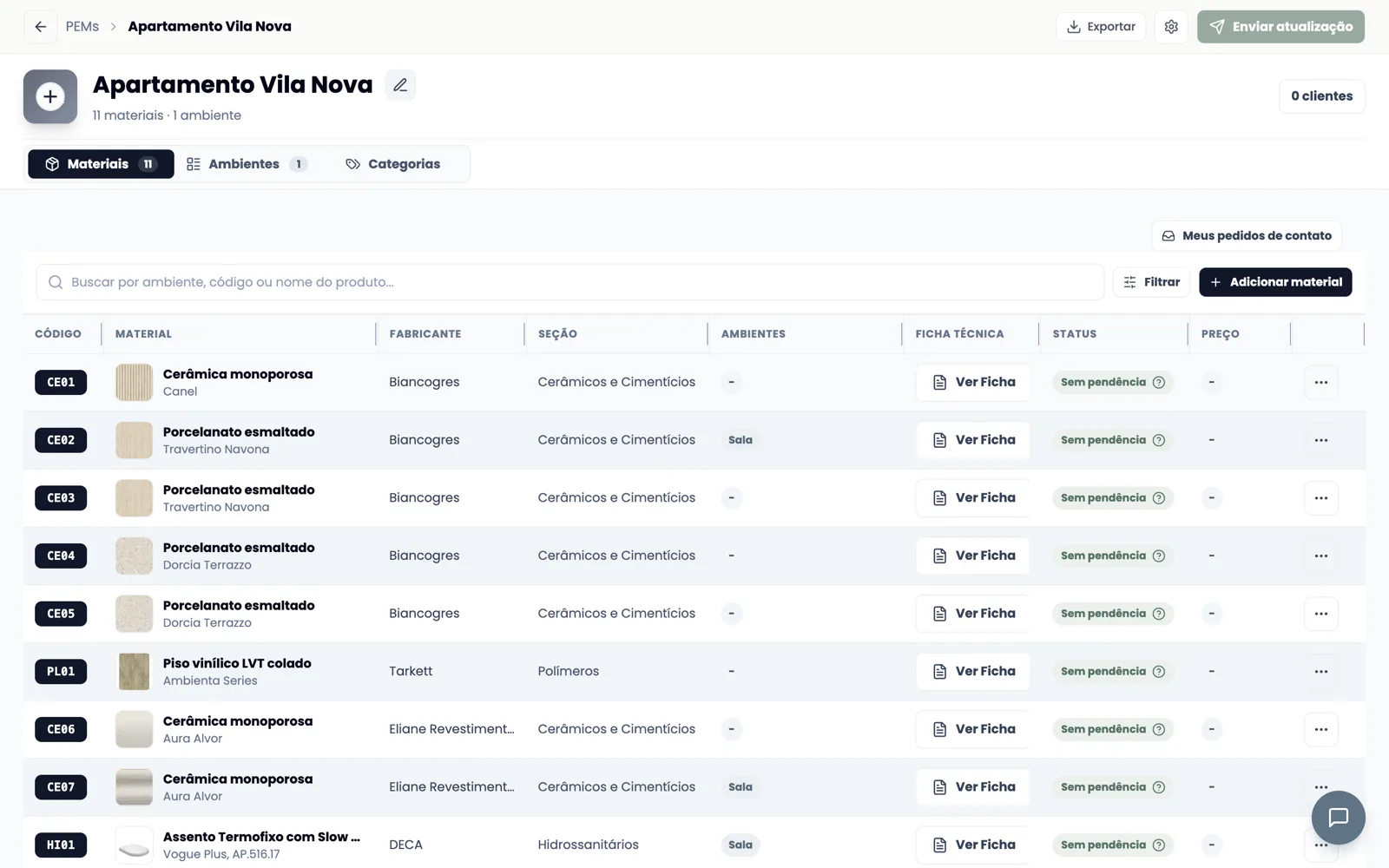
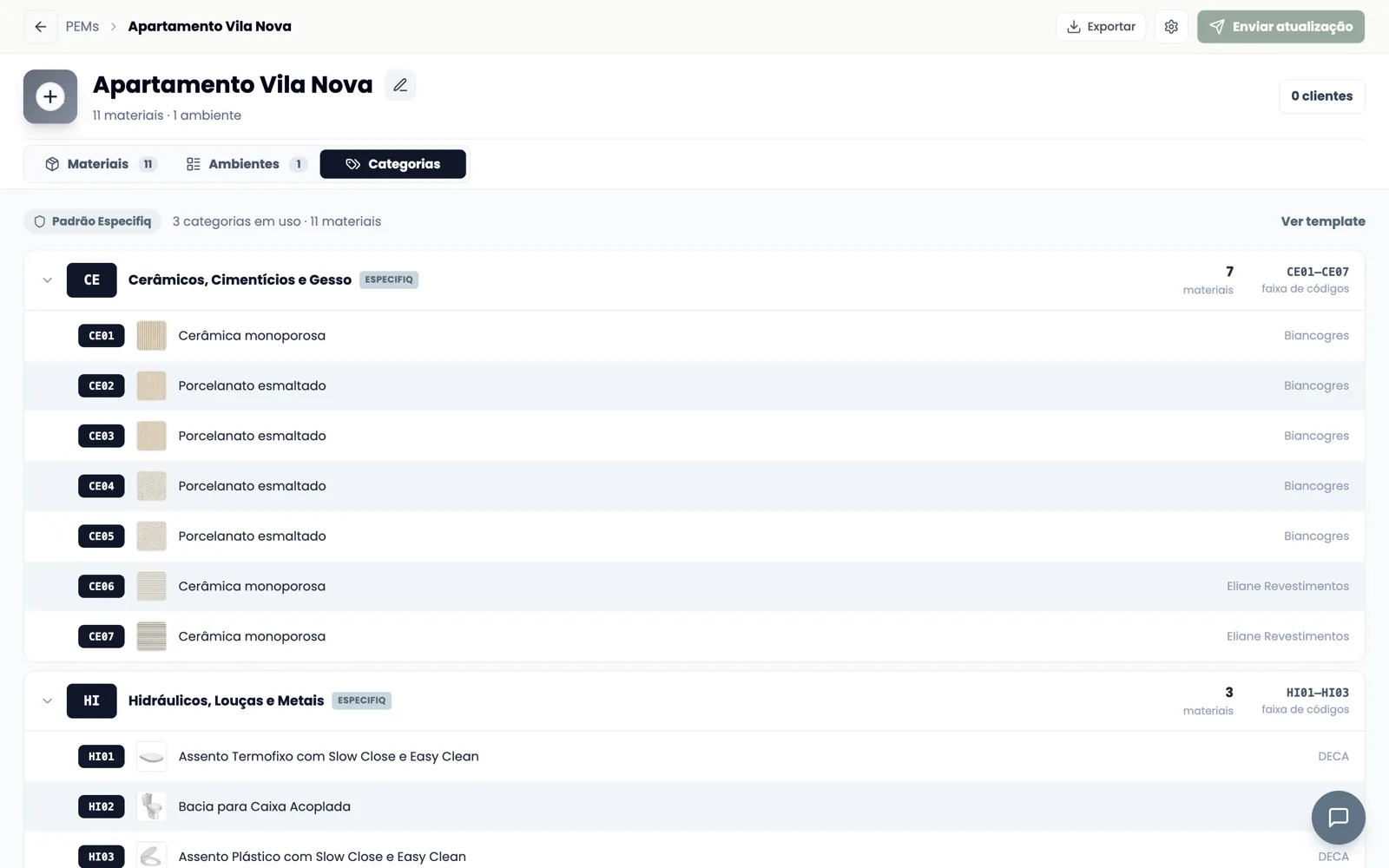
A PEM tem três abas e sempre a mesma lógica. Materiais é a lista do que você especificou, sem repetição. Ambientes é onde você monta a obra, aplicando cada material nos cômodos. Categorias mostra como esses materiais estão agrupados e de onde nasce a sigla do código.
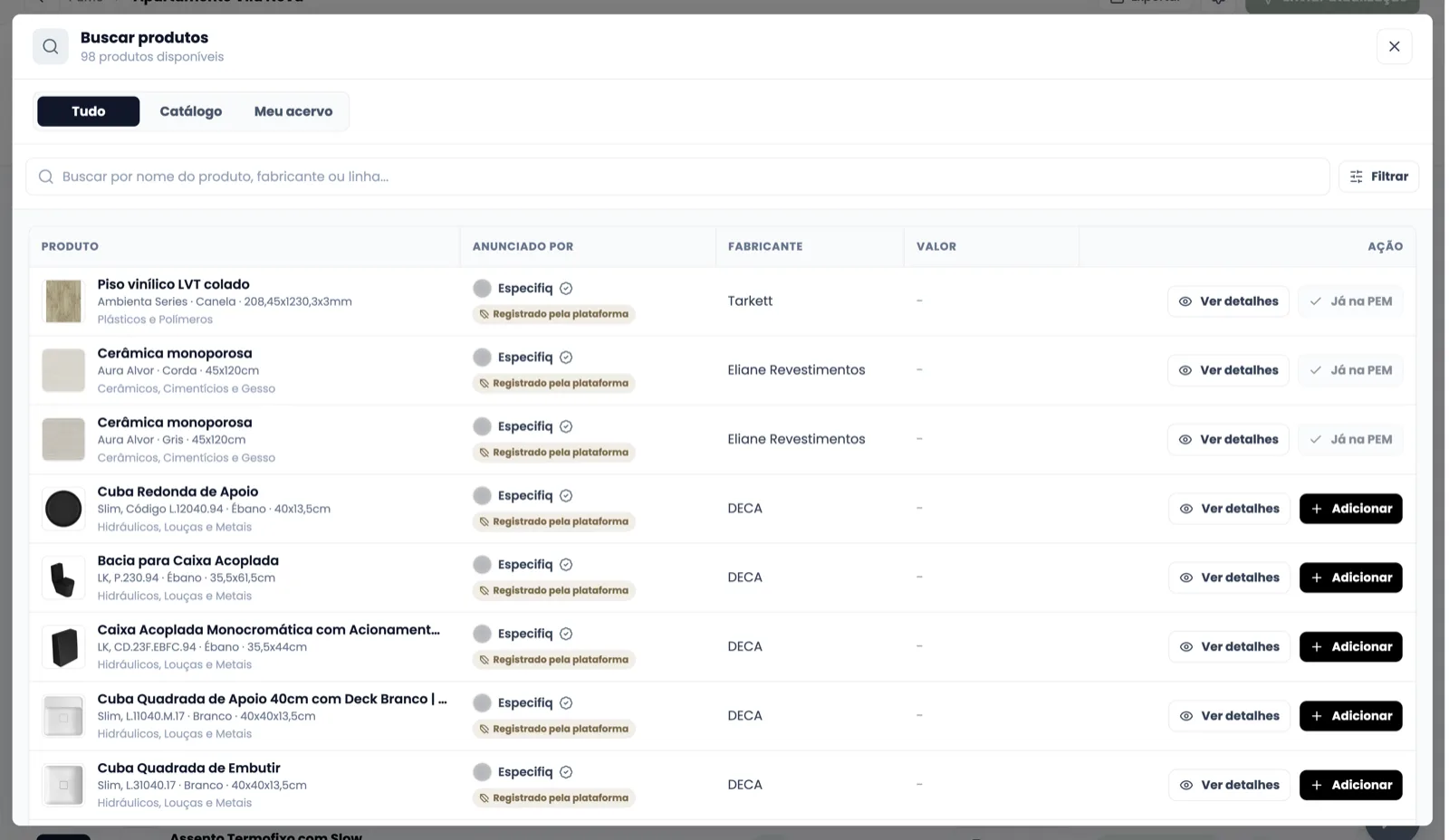
Para trazer material para a lista, use Adicionar material: a busca abre com o catálogo da plataforma, o seu acervo privado e as duas listas juntas. Marque vários e adicione de uma vez. Ao lado do nome do projeto fica o espaço da logo, que sai automaticamente no PDF e na planilha.
- A barra superior traz o estado da PEM, o histórico de alterações e o menu Exportar.
- O botão Ver Ficha, na linha do material, abre a ficha técnica do fabricante.
- O código de cada item é automático, mas você pode trocar pelo padrão do escritório.
5Parte 5
Enviar ao cliente e a regra das versões
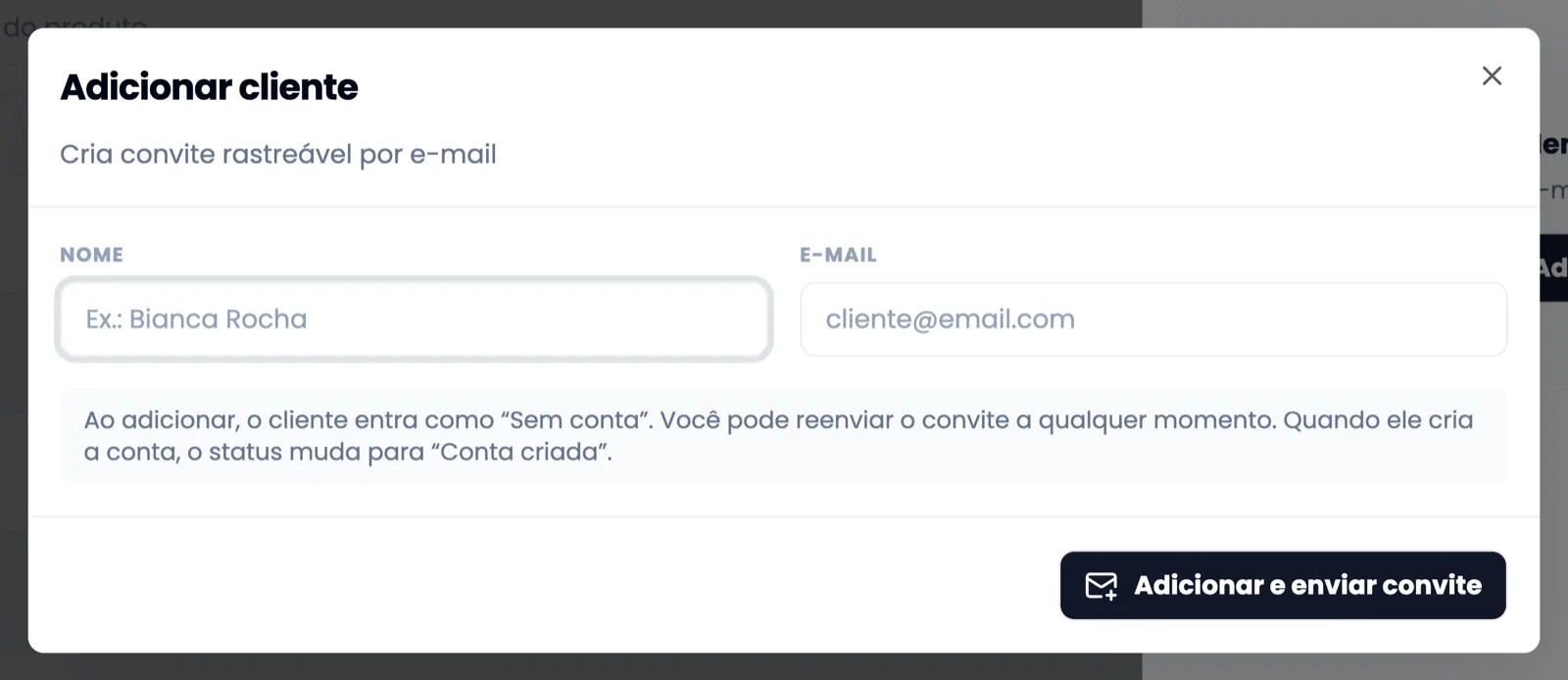
Primeiro você vincula o cliente: no topo da PEM, Adicionar cliente pede nome e e-mail. Quem já tem conta entra direto; quem não tem recebe um link para criar a sua, em menos de um minuto.
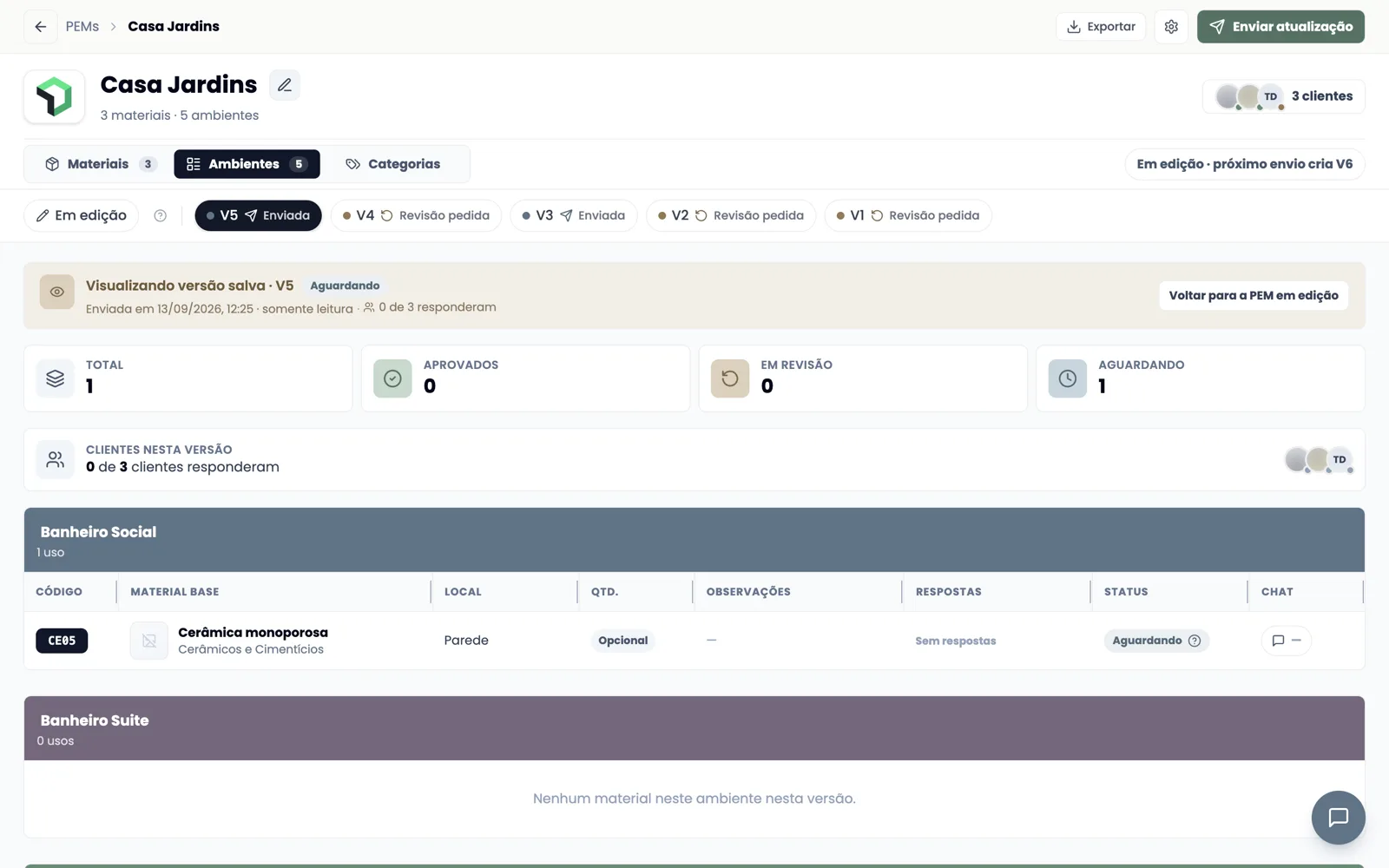
Aí vem a regra de ouro: enviar congela uma versão. A planilha do jeito que está naquele segundo vira a V1, fechada, e é isso que o cliente abre. Você continua editando em “Em edição” à vontade — o cliente segue vendo a versão que recebeu. Quando ele responde, você ajusta e envia de novo: nasce a V2, e a V1 fica arquivada com data.
- Todo envio vai para os clientes ativos da PEM; você controla quem entra e quem sai.
- A barra de versões mostra o que foi enviado, o que teve revisão pedida e qual número o próximo envio vai criar.
- Quando todos aprovam, a versão fica marcada como aprovada — é o escopo oficial de orçamento e compra.
6Parte 6
O que o cliente recebe
Do outro lado chega um e-mail com um link único, avisando que a especificação do projeto está pronta para revisão. Ele abre a PEM já formatada: ambiente por ambiente, com foto do produto, código, fabricante e observação. Não precisa entender de planilha nem instalar nada.
O cliente tem duas opções: aprovar a versão inteira ou entrar item a item e pedir revisão no que não agradou, escrevendo o porquê. Cada comentário vira uma conversa amarrada naquele item, dentro da sua PEM. No celular, além do navegador, existe o aplicativo Especifiq para Android e iPhone, que avisa quando uma versão nova chega.
- A revisão é item a item, com autor e data — não é e-mail solto nem áudio de WhatsApp.
- Você acompanha o status de cada cliente: aguardando, aprovou ou pediu revisão.
- O cliente só vê a versão enviada; o seu rascunho continua invisível para ele.
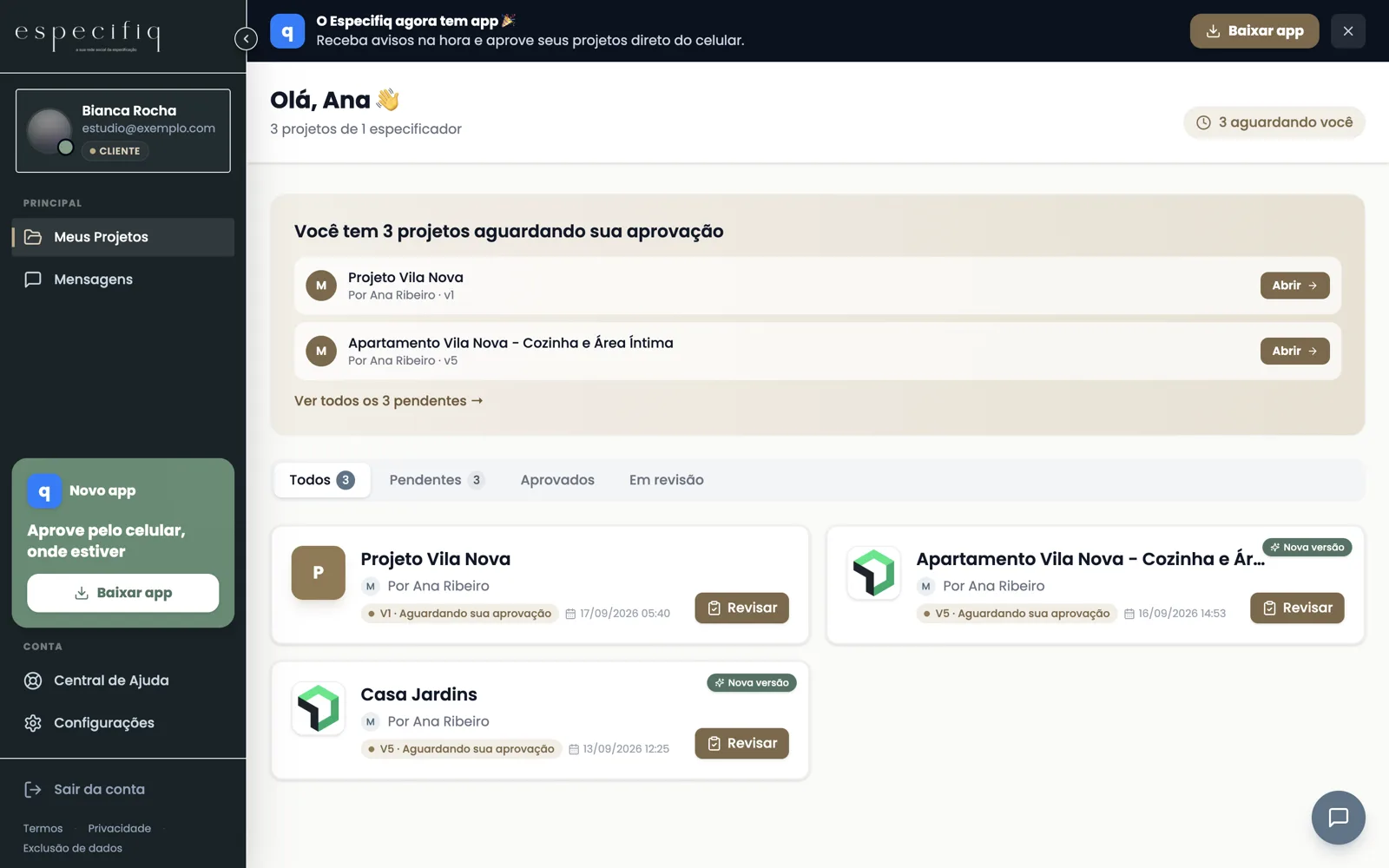
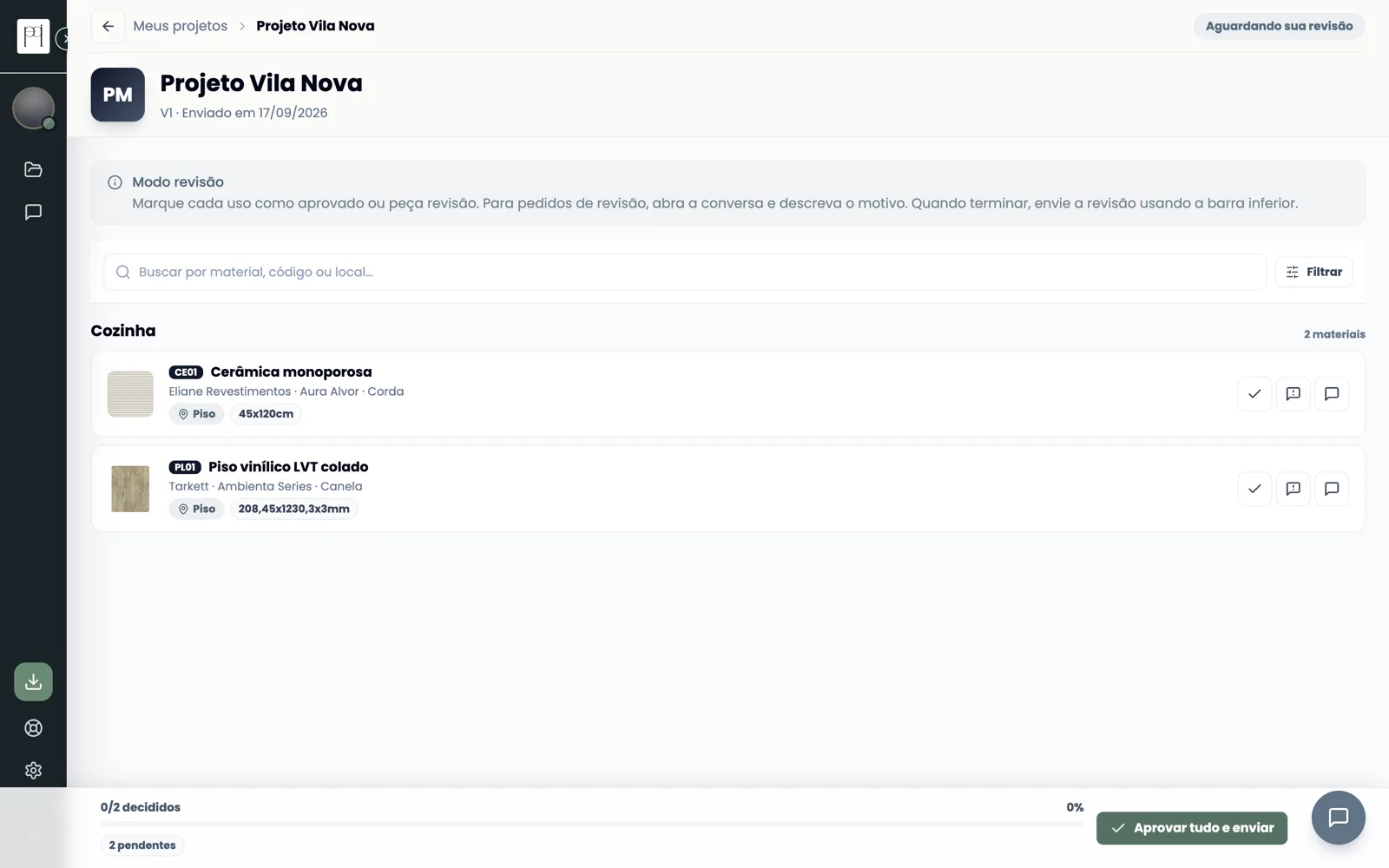
As duas telas acima são do lado do cliente, capturadas em uma conta de cliente da plataforma.
Vá mais fundo
Cada recurso, em detalhe
Nove partes independentes. Não precisa ler em ordem — vá na que resolve o seu caso agora.
7Parte 7
Cadastrar material pelo link do fabricante
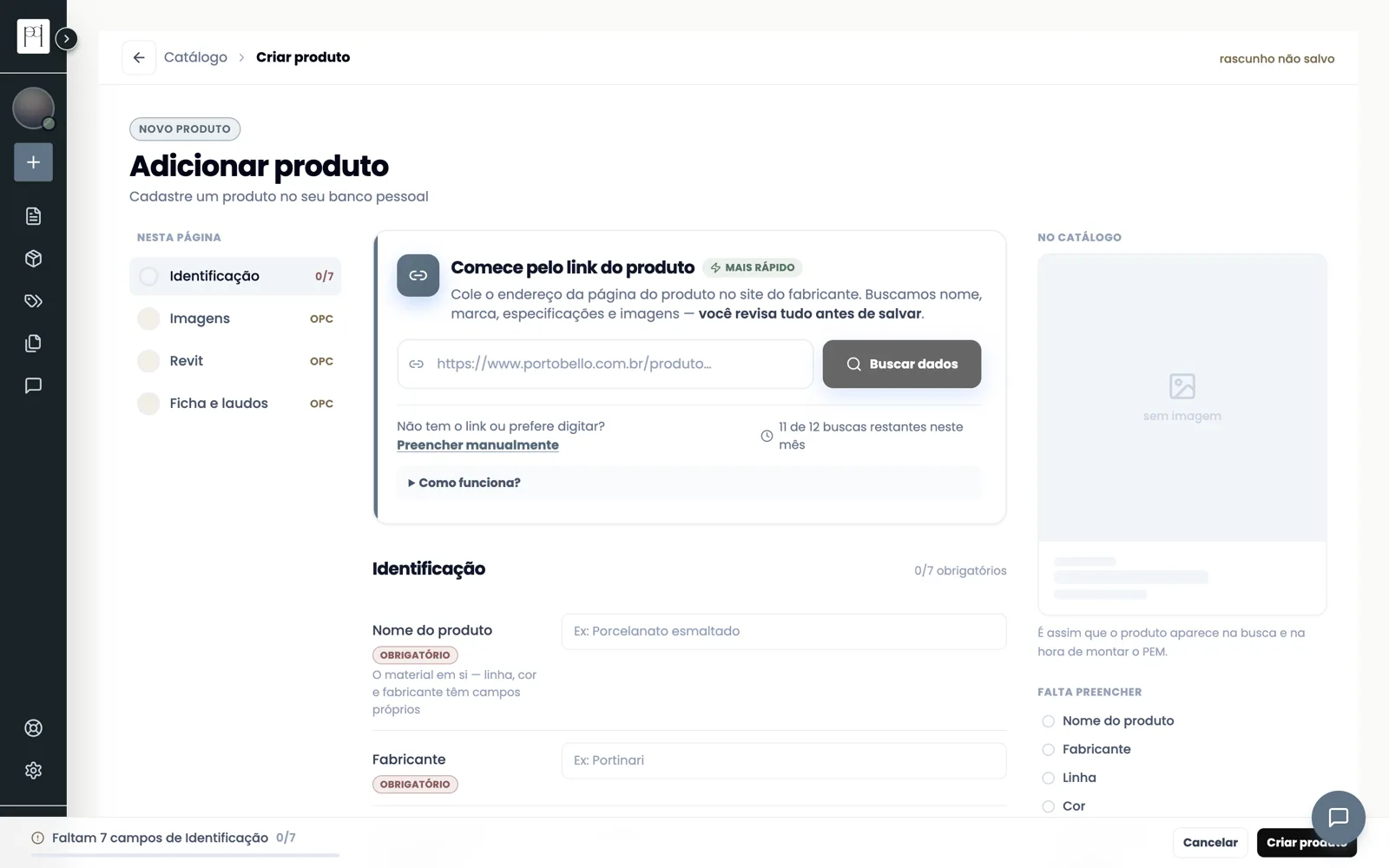
O jeito mais rápido de cadastrar um material é quase não cadastrar: abra o produto no site do fabricante, copie o endereço, cole no campo e clique em Buscar dados. A plataforma lê a página e preenche nome, marca, linha, cor, medidas e imagem — e, quando o fabricante disponibiliza, traz também a ficha técnica em PDF e o arquivo Revit.
Cada campo preenchido vem marcado com a origem, e nada é salvo automaticamente: você revisa, corrige o que quiser e só então salva. Se o site do fabricante devolver pouca coisa, preencha o que faltou à mão — o link fica guardado no produto.
- Cole o link de um produto específico, não a home nem a página de categoria.
- A leitura é só daquela página: nada de varrer o site inteiro.
- Há um limite mensal de buscas automáticas, mostrado ao lado do campo.
8Parte 8
Meu Catálogo: o seu acervo
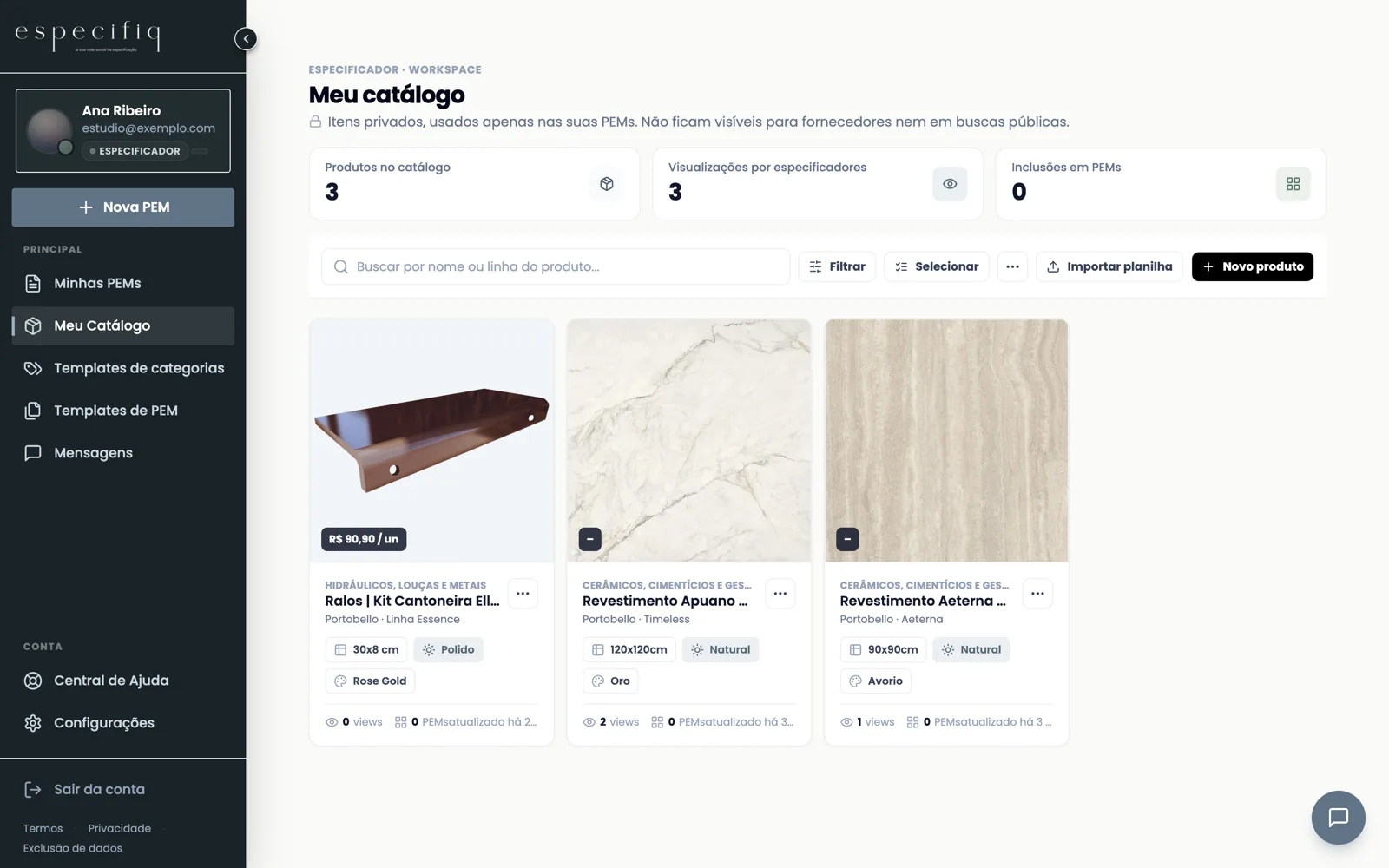
Meu Catálogo guarda os produtos que você cadastrou. Eles são privados: não aparecem em buscas públicas nem para fornecedores, e servem apenas às suas PEMs. Quando você está montando uma planilha, a busca procura aqui e também no catálogo dos fornecedores e representantes que estão na plataforma.
Há busca por nome, fabricante e linha, seleção múltipla para apagar em lote e importação por planilha. A lógica é simples: material que você usa sempre, cadastra uma vez.
- Os contadores mostram quantas vezes cada produto foi visto e incluído em PEMs.
- A exclusão em lote acontece por seleção múltipla, com confirmação.
- Produto cadastrado por você continua editável a qualquer momento.
9Parte 9
Templates de PEM: comece o próximo pronto
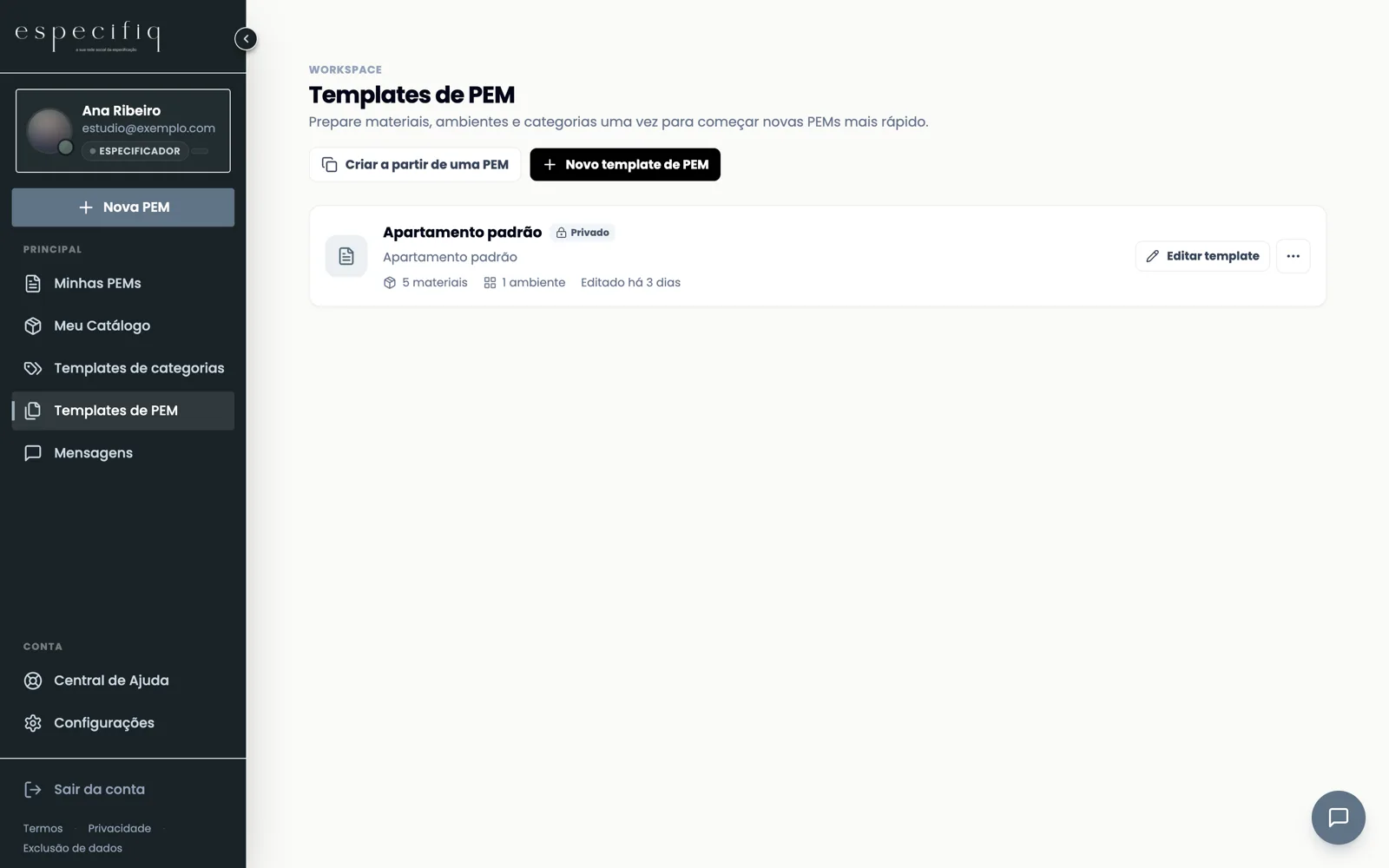
Se você faz muito apartamento padrão, o segundo projeto não precisa começar do zero. Qualquer PEM sua pode virar um template de PEM: um modelo particular, com os ambientes, as categorias e os materiais que você já tinha organizado.
Na hora de criar a próxima PEM, na etapa do ponto de partida, você escolhe esse modelo e a planilha nasce montada. Depois é só trocar o que muda de cliente para cliente.
- Template é modelo: editar o template depois não altera nenhuma PEM criada a partir dele.
- Os templates são privados — ninguém além de você tem acesso.
- Dá para criar um template a partir de uma PEM existente ou do zero.
10Parte 10
Templates de categorias e o código do item
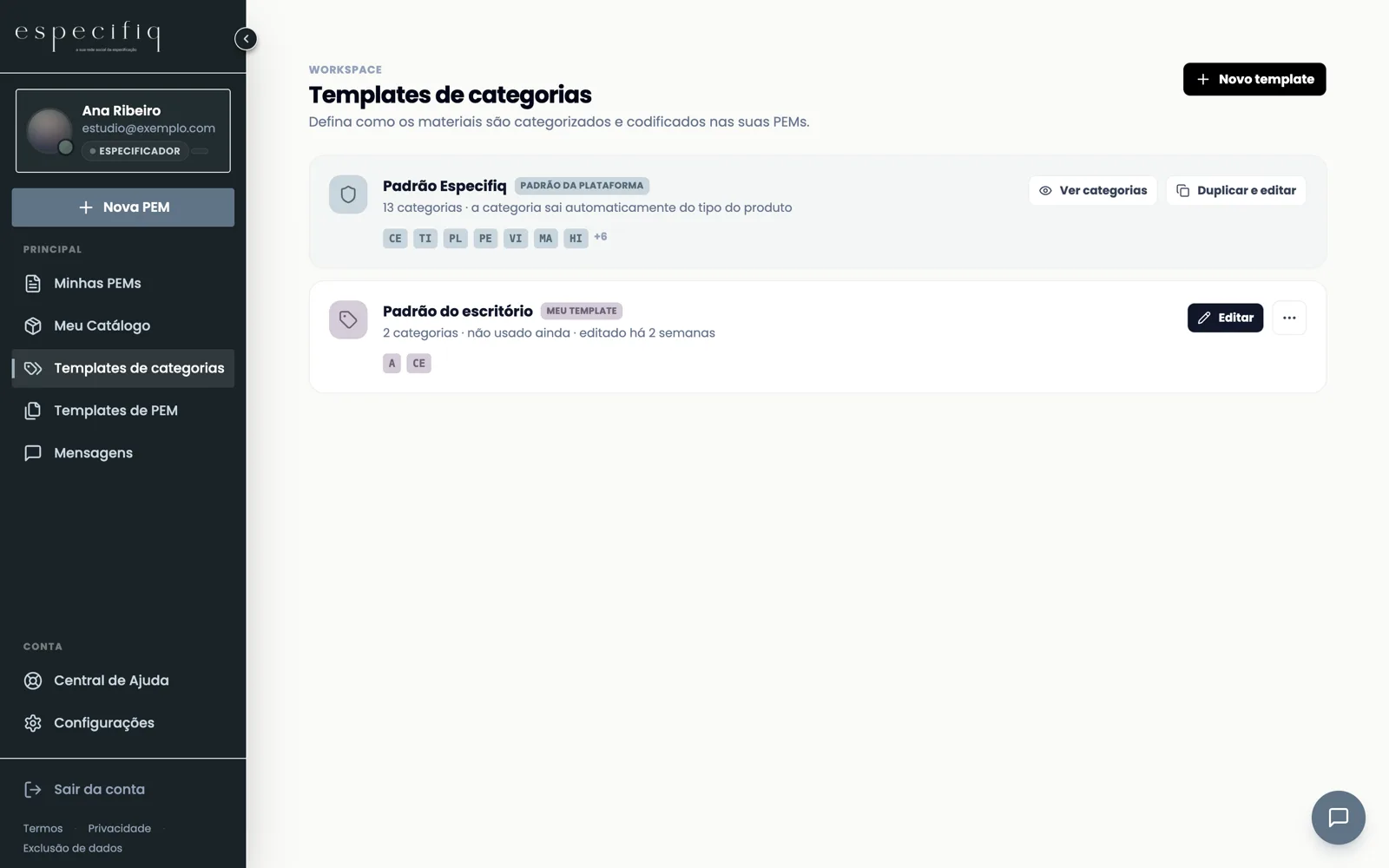
Todo escritório tem o seu jeito de nomear. Aqui isso vira um template de categorias: você cria as suas categorias — revestimento, metais, louças, marcenaria — e dá a sigla de cada uma. O código de cada item da PEM passa a nascer da sua categoria, em vez de um prefixo genérico.
Dentro de cada categoria você pode fixar os produtos que mais especifica. Quando aplicar esse template em uma PEM nova, eles já vêm junto. É configuração de dez minutos que economiza o resto do ano.
- O padrão da plataforma continua disponível, com 13 categorias prontas.
- A aba Categorias da PEM mostra a faixa de códigos usada por cada categoria.
- Trocar o template de uma PEM não renomeia os materiais já cadastrados.
11Parte 11
Ambientes por dentro: usos, códigos e ordem
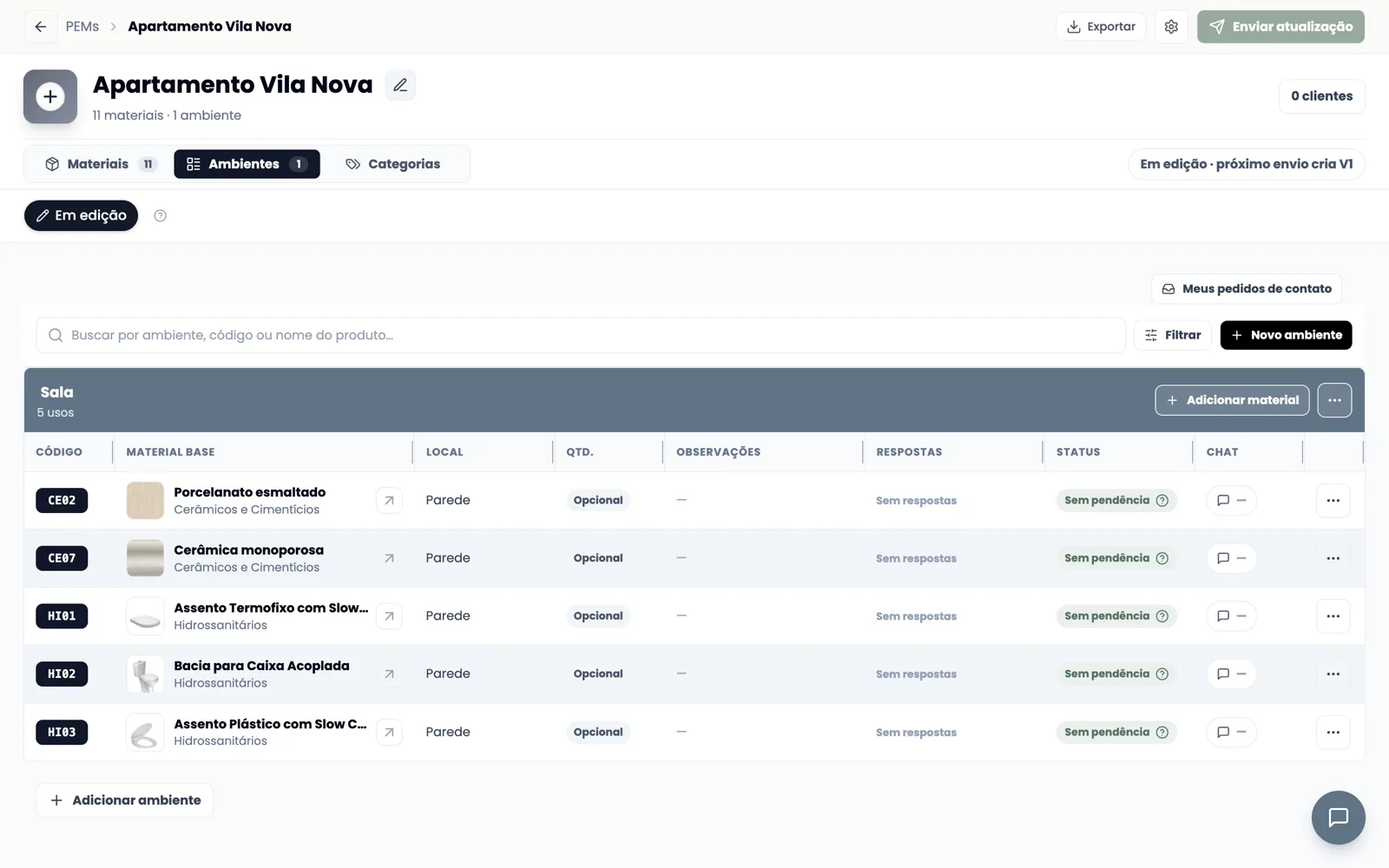
Na aba Ambientes você cria os ambientes do projeto e adiciona os materiais dentro de cada um. Aqui está um detalhe que muda tudo: o mesmo material pode entrar em vários ambientes, e cada entrada é um uso, com quantidade e observação próprias. O porcelanato é um só na lista de materiais, mas são 40 metros na sala e 12 na cozinha.
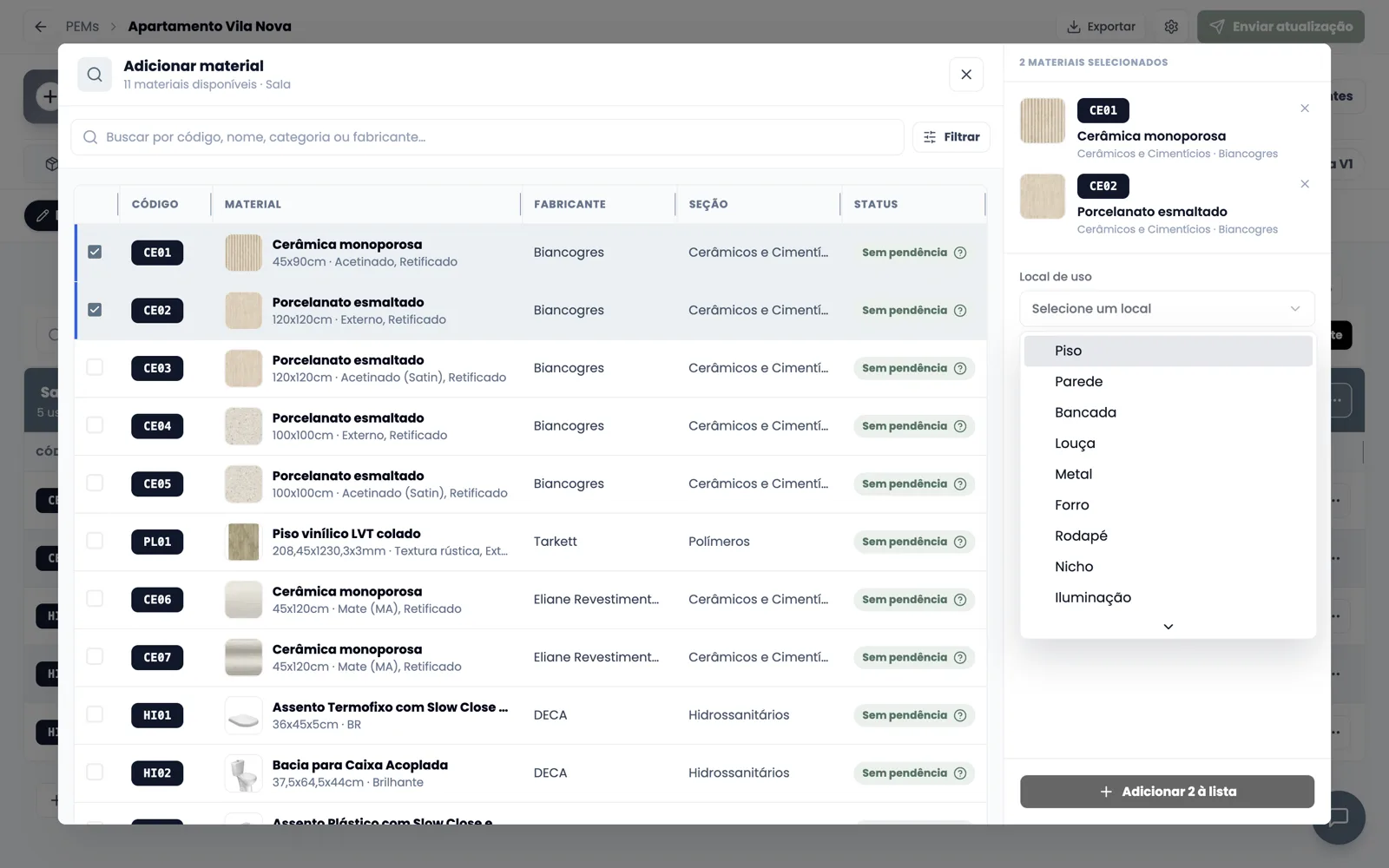
Ao aplicar, você escolhe o local de uso — piso, parede, bancada, louça, metal, forro, rodapé, nicho, iluminação —, a quantidade com a unidade e a observação de execução. A ordem dos ambientes e dos itens é sua: é a mesma que o cliente vê e que sai no PDF.
- Marcando vários materiais de uma vez, o local e a quantidade que você preencher valem para todos.
- O código sai automático e você clica nele para trocar pelo seu padrão.
- A observação é o lugar da paginação, do rejunte e do sentido de assentamento.
12Parte 12
Revisão do cliente e a versão nova
Quando o cliente responde, a PEM avisa quantos itens ele pediu para revisar e marca cada um deles. Você clica no item e lê exatamente o que ele escreveu, ali, sem caçar em e-mail.
O ajuste acontece em “Em edição”, sem tocar na versão que ele já viu: troque o produto, mude a quantidade, corrija a observação. Quando terminar, envie de novo — nasce a versão seguinte, e é só ela que ele revisa. A anterior continua acessível, com data e com o que foi decidido.
- A trilha de versões marca quais tiveram revisão pedida e quais foram aprovadas.
- Esse vai e volta é a prova de que aquele acabamento foi aprovado naquele dia.
- O histórico de alterações registra cada criação, edição e remoção da PEM.
Para ilustrar esta parte precisamos de uma PEM com resposta de cliente — a captura entra junto com as telas do cliente.
13Parte 13
Exportar em Excel e PDF
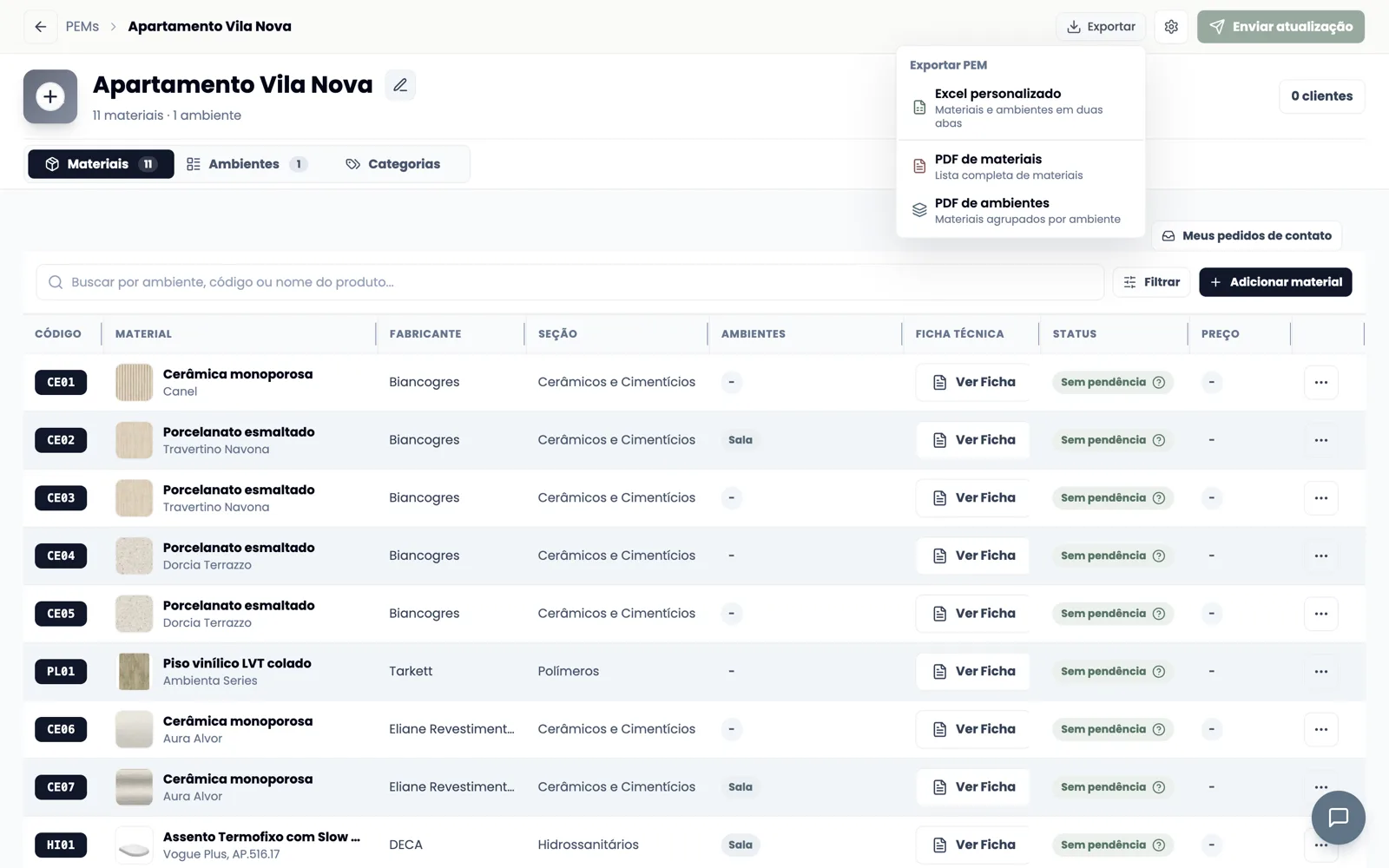
Nem todo mundo vai entrar na plataforma: a obra quer papel e o orçamentista quer planilha. No menu Exportar você escolhe Excel personalizado, com materiais e ambientes em duas abas, PDF da lista completa de materiais ou PDF dos materiais agrupados por ambiente.
O arquivo sai com a logo que você subiu na PEM e com os ambientes na ordem em que você montou.
- O Excel é o caminho quando alguém vai mexer nos números.
- O PDF de ambientes é o que a obra usa para conferir cômodo por cômodo.
- A exportação usa o conteúdo atual da PEM, não o de uma versão antiga.
14Parte 14
Chat: cliente, fornecedor e marca
Em Mensagens você conversa com quem está no projeto: o cliente, o fornecedor e o representante comercial da marca, com anexo, sem sair da plataforma.
O mais útil está dentro da PEM: em um material específico você pede para falar com a marca, e a conversa abre amarrada àquele produto — do outro lado a pessoa já sabe de qual item se trata. A diferença em relação ao WhatsApp é que a conversa fica junto do projeto: seis meses depois, a resposta sobre o rejunte ainda está lá.
- As conversas mostram a qual PEM cada uma pertence.
- Dá para criar grupos com cliente e fornecedores do mesmo projeto.
- O pedido de contato com a marca nasce do item, não de um formulário solto.
A tela de Mensagens ficou sem captura de propósito: as conversas reais têm nome e foto de clientes.
15Parte 15
Revit e BIM
Se você trabalha em BIM, a especificação não precisa viver fora do modelo. O plugin Especifiq para Revit leva as especificações da PEM para dentro do seu fluxo de trabalho.
Do outro lado, os fornecedores publicam os arquivos Revit dos produtos no catálogo — então o material que você especificou já vem com a família pronta para o modelo.
- O arquivo Revit aparece junto do produto, quando o fabricante disponibiliza.
- A busca por link também traz o arquivo Revit quando ele existe na página.
- O plugin é instalado no Revit, fora do navegador.
Plugin Especifiq para Revit
Versão 1.0.2 · 4,5 MB · Revit 2025 e 2026 · Windows
O plugin roda dentro do Revit, e não no navegador — por isso a tela aqui é o instalador, não o sistema.
Suporte
Travou em alguma parte? Fale com a gente
A plataforma recebe melhorias toda semana, e o que trava quem está começando é o que entra primeiro na fila. Se algo não fez sentido aqui, queremos saber.
- Abra um chamado na Central de AjudaNo app, menu lateral em Conta → Central de Ajuda → Abrir chamado. A resposta fica registrada em Meus chamados, com protocolo.
- Prefere e-mail?Escreva para [email protected] contando em qual parte você parou.
Comece agora
Sua primeira PEM leva menos tempo que ler este guia
Crie o projeto, puxe os materiais do catálogo, organize por ambiente e envie para o cliente aprovar item a item — com versões, histórico e ficha técnica no lugar. A conta de especificador é gratuita.
Perguntas frequentes
Dúvidas de quem está montando a primeira PEM
- Preciso cadastrar meus produtos antes de criar a primeira PEM?
- Não. O catálogo da plataforma já vem preenchido com produtos de fabricantes, com imagem, especificações e ficha técnica. Você busca, marca vários e adiciona à PEM. Cadastrar itens próprios só é necessário quando o material não existe no catálogo.
- Quanto tempo leva para montar a primeira PEM?
- Criar a PEM leva cerca de 30 segundos: nome e ponto de partida. Uma PEM pequena, com um ambiente e alguns materiais vindos do catálogo, fica pronta para envio em torno de dez minutos.
- O cliente precisa criar conta para revisar a PEM?
- Sim, uma conta gratuita de cliente, criada pelo convite que você envia — leva menos de um minuto e pede apenas nome e senha. É essa conta que permite aprovar ou pedir revisão item a item, com autor e data registrados.
- Quando a versão V1 é criada?
- No momento do envio. Enquanto você monta, a PEM fica em edição e ninguém além de você vê o conteúdo. O primeiro envio congela o que está lá e cria a V1; o envio seguinte cria a V2, e o histórico anterior continua acessível.
- Posso continuar editando a PEM depois de enviar?
- Pode. A versão enviada fica somente leitura para consulta, e a PEM segue editável em paralelo. As mudanças só chegam ao cliente quando você envia a próxima versão.
- O que fazer quando o material não está no catálogo?
- Cadastre em Meu Catálogo. A forma mais rápida é colar o link da página do produto no site do fabricante: a plataforma lê nome, marca, especificações e imagens, e você revisa antes de salvar. Esses itens ficam privados e aparecem apenas nas suas PEMs.
- Consigo exportar a PEM em Excel ou PDF?
- Sim. O menu Exportar gera um Excel personalizado com materiais e ambientes em duas abas, um PDF com a lista completa de materiais e um PDF com os materiais agrupados por ambiente.
- Como reaproveitar a organização nos próximos projetos?
- De duas formas: salvando a PEM pronta como Template de PEM, para começar o próximo projeto já montado, e criando Templates de categorias, que fixam a sua organização de categorias para todas as PEMs.